
Tout savoir sur les fonctionnalités de la messagerie Hotmail
Une adresse Hotmail ne sert pas uniquement à envoyer et recevoir des messages. Elle donne accès aux outils d’Outlook.com : classement automatique, recherche avancée, calendrier, carnet d’adresses, partage de fichiers avec OneDrive ou encore protection contre les courriers frauduleux. Plusieurs fonctions restent pourtant peu utilisées, souvent parce que le nom Hotmail continue de créer une confusion avec Outlook.
Votre adresse en @hotmail.com reste valable. Ce qui a changé, c’est le service qui l’affiche : l’ancienne interface Hotmail a été remplacée par Outlook.com. Il n’est donc pas nécessaire de créer une adresse en @outlook.com pour profiter des fonctions actuelles de la messagerie Microsoft.
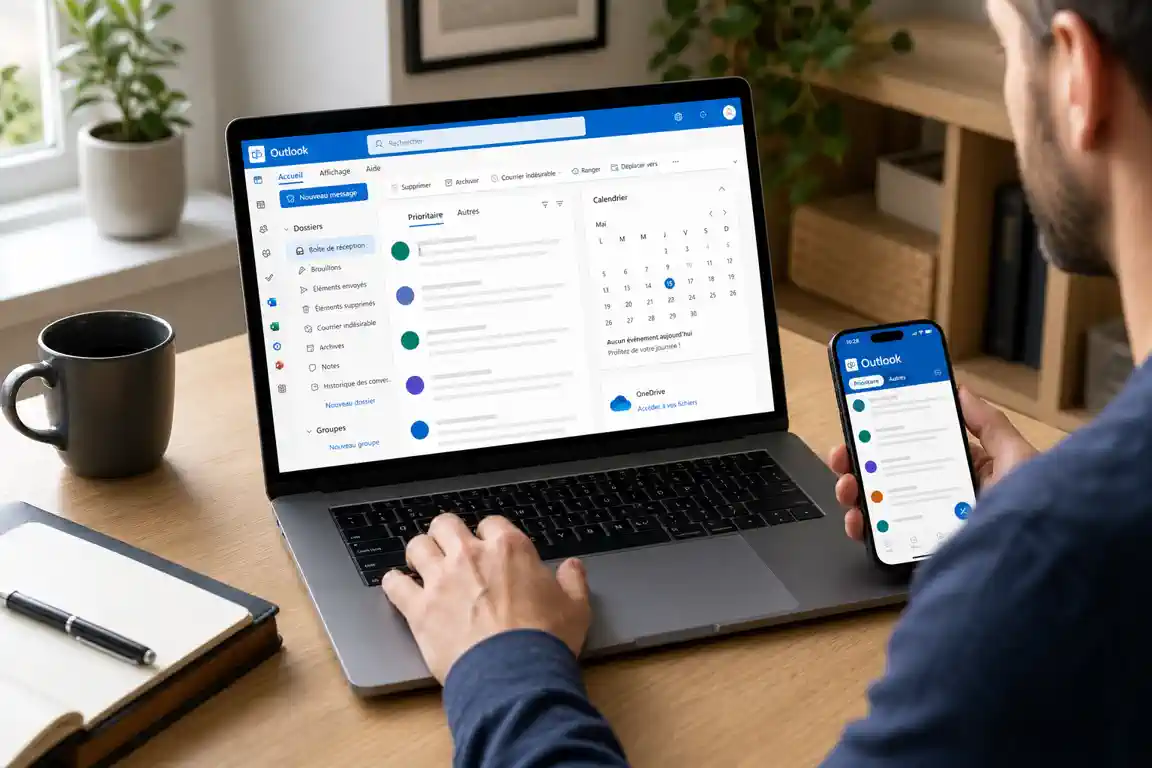
Que peut-on faire avec une adresse Hotmail ?
Une fois connecté à Outlook.com, vous pouvez notamment :
- envoyer, recevoir, transférer et programmer des e-mails ;
- ajouter une signature et une réponse automatique ;
- joindre un document ou le partager depuis OneDrive ;
- classer les messages dans des dossiers ou avec des catégories ;
- automatiser le rangement grâce aux règles et à la fonction Ranger ;
- rechercher un ancien courrier par expéditeur, date ou pièce jointe ;
- bloquer un expéditeur et signaler un message de phishing ;
- gérer des alias, des contacts et un calendrier ;
- retrouver la même boîte sur le Web, un téléphone ou l’application Outlook.
Ces fonctions ne se présentent pas toujours au même endroit. Les menus d’Outlook.com, du nouvel Outlook pour Windows et de l’application mobile se ressemblent, mais ne sont pas parfaitement identiques.
Hotmail existe-t-il encore aujourd’hui ?
Oui, en tant qu’adresse électronique. Non, en tant qu’ancien service indépendant. Cette distinction explique pourquoi une personne peut conserver son adresse Hotmail tout en arrivant sur une page portant le nom et le logo Outlook.
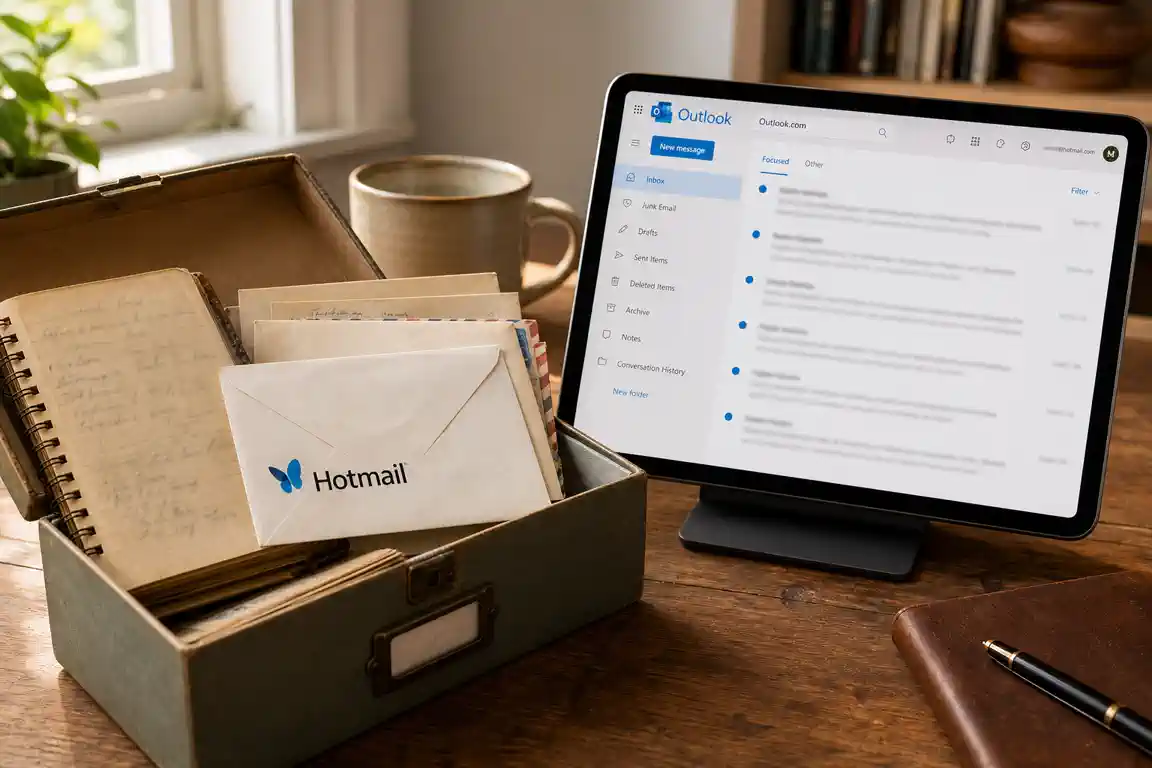
Pourquoi Hotmail s’ouvre-t-il désormais dans Outlook.com ?
Microsoft a remplacé l’interface Hotmail par Outlook.com. Les comptes existants ont été conservés : l’adresse, les messages et les contacts n’ont pas besoin d’être transférés vers un nouveau compte. Lorsque vous ouvrez Hotmail depuis un navigateur, la redirection vers Outlook.com est donc normale.
Cette évolution ne modifie pas la démarche des nouveaux utilisateurs qui souhaitent créer une adresse Hotmail. La boîte obtenue est simplement administrée depuis l’environnement Outlook.com.
Une adresse @hotmail.com conserve-t-elle les mêmes fonctionnalités ?
Une adresse Hotmail personnelle utilise les fonctions d’Outlook.com comme une adresse @outlook.com. Le suffixe visible après l’arobase n’impose pas une ancienne version de la messagerie. Une personne qui préfère une adresse plus récente peut également ouvrir un compte Outlook gratuit. En revanche, les possibilités peuvent varier selon l’abonnement Microsoft, l’appareil et l’application choisis.
Quelle différence entre Hotmail, Outlook.com et l’application Outlook ?
Hotmail désigne aujourd’hui surtout les anciennes adresses en @hotmail.com. Outlook.com est la messagerie accessible depuis un navigateur. Outlook est également le nom des applications Microsoft disponibles sur ordinateur et téléphone. Enfin, un compte Outlook professionnel ou scolaire peut dépendre d’une organisation et ne pas suivre exactement les mêmes règles qu’un compte Hotmail personnel.
Quelles sont les fonctions essentielles de la messagerie Hotmail ?
Les actions de base sont simples, mais quelques réglages évitent des erreurs fréquentes, notamment l’oubli d’une pièce jointe, l’envoi au mauvais groupe de personnes ou une réponse expédiée trop vite.
Envoyer, recevoir et transférer un message
Le bouton Nouveau courrier ouvre la fenêtre de rédaction. Le champ « À » accueille les destinataires principaux ; « Cc » envoie une copie visible et « Cci » masque les autres adresses aux destinataires. Ce dernier champ est utile pour une annonce adressée à plusieurs personnes qui ne se connaissent pas.
Le transfert crée une nouvelle copie d’un message reçu. Avant de l’envoyer, relisez l’historique : une longue conversation peut contenir une adresse, un numéro de dossier ou une information qui ne concerne pas le nouveau destinataire.
Répondre à une personne ou à tous les destinataires
Répondre écrit seulement à l’expéditeur. Répondre à tous inclut les autres personnes présentes dans les champs À et Cc. Cette seconde option n’est pas toujours nécessaire. Pour une simple confirmation, répondre uniquement à la personne concernée limite les notifications inutiles.
Enregistrer un brouillon
Outlook.com enregistre automatiquement les messages non terminés dans le dossier Brouillons. On peut ainsi commencer un e-mail sur ordinateur et le reprendre sur téléphone, à condition que les deux appareils utilisent le même compte et soient correctement synchronisés.
Ajouter une signature électronique
La signature peut contenir un nom, une fonction, un numéro de téléphone ou un lien utile. Elle se configure dans les paramètres de rédaction ou dans la rubrique consacrée aux signatures, selon la version d’Outlook. Il est possible de l’ajouter automatiquement aux nouveaux messages et, séparément, aux réponses.
Une signature sobre est généralement plus lisible. Les images lourdes, les citations longues et les coordonnées répétées alourdissent les conversations sans apporter d’information supplémentaire.
Programmer ou annuler l’envoi d’un message
La flèche placée près du bouton d’envoi permet de choisir Planifier l’envoi et de sélectionner une date et une heure. Le message reste modifiable avant son départ. Cette fonction est pratique pour préparer une réponse le soir sans l’expédier immédiatement.
Outlook.com propose aussi un court délai d’annulation après avoir cliqué sur Envoyer. Il faut l’activer dans les paramètres de rédaction. Il ne s’agit pas d’un véritable rappel : lorsque le délai est écoulé et que le courrier est parti, un compte Hotmail personnel ne peut généralement plus le retirer de la boîte du destinataire. Les possibilités pour rappeler ou annuler un mail Outlook dépendent en effet du type de compte et de la version utilisée.
Comment envoyer des fichiers et des photos ?
Deux méthodes existent : joindre une copie du fichier au message ou partager un lien OneDrive. Le bon choix dépend de sa taille et de la manière dont les destinataires doivent l’utiliser.
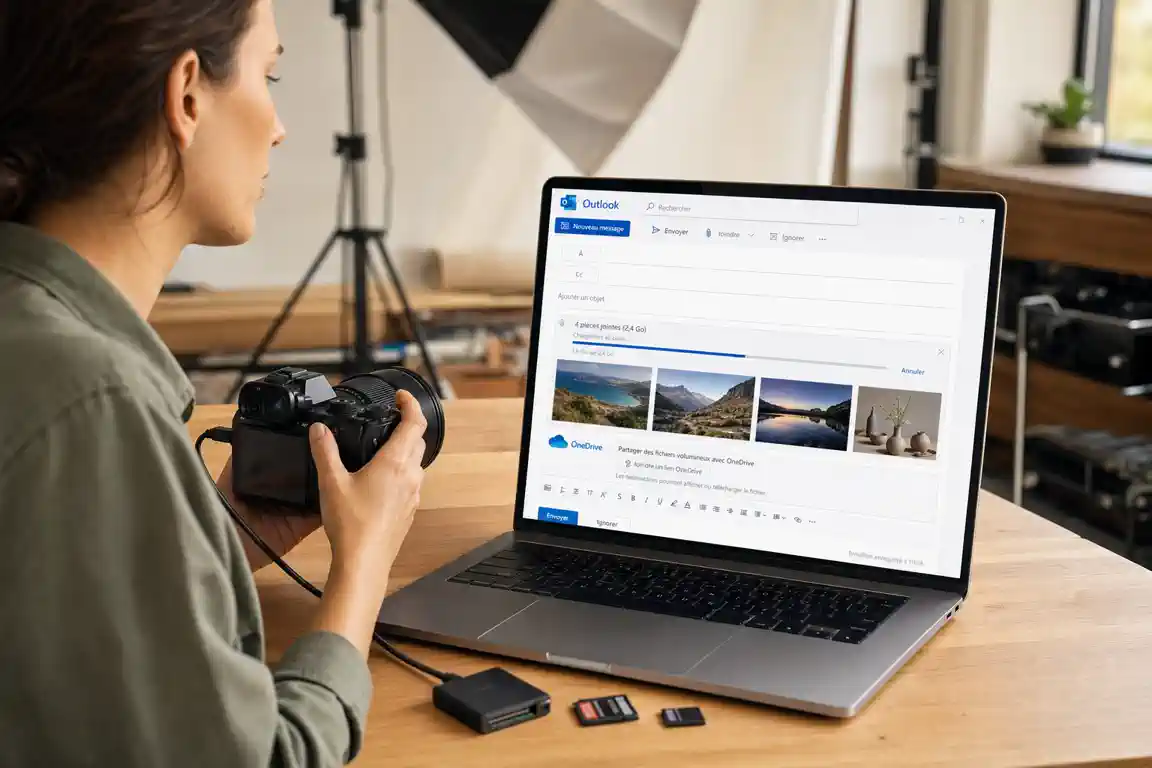
Ajouter une pièce jointe depuis son appareil
Dans la fenêtre de rédaction, sélectionnez le trombone, puis recherchez le document sur l’appareil. Vérifiez le nom du fichier avant l’envoi. Des intitulés comme « scan001.pdf » ou « document-final-2.pdf » peuvent provoquer une confusion, surtout dans un échange administratif.
Microsoft indique une limite maximale de 25 Mo pour les fichiers joints dans Outlook.com. En pratique, un envoi peut être refusé avant cette limite selon le poids total du message, l’application utilisée ou les restrictions appliquées par le serveur du destinataire.
Partager un fichier volumineux avec OneDrive
Pour un document trop lourd, Outlook peut insérer un lien OneDrive au lieu d’une copie. Microsoft indique une limite pouvant atteindre 2 Go pour un fichier partagé de cette manière. Le destinataire ouvre alors la version stockée dans le cloud.
Regardez les droits de partage avant l’envoi. Une personne qui doit seulement consulter un justificatif n’a pas besoin d’une autorisation de modification. Pour un travail commun, en revanche, l’accès en modification évite de faire circuler plusieurs versions du même fichier.
Prévisualiser et télécharger une pièce jointe
Certains documents, images et fichiers PDF peuvent être prévisualisés sans téléchargement. Cette possibilité facilite une vérification rapide, mais elle ne prouve pas qu’un fichier est sûr. Si le message est inattendu, contrôlez l’adresse réelle de l’expéditeur avant d’ouvrir la pièce jointe.
Que faire lorsqu’un fichier est trop volumineux ?
Commencez par compresser les images ou enregistrer le document dans un format moins lourd. Si sa qualité doit rester intacte, partagez-le depuis OneDrive. Fractionner arbitrairement un dossier en plusieurs e-mails complique souvent le suivi et augmente le risque d’oublier une partie.
Comment organiser efficacement sa boîte de réception ?
Une boîte bien organisée ne comporte pas nécessairement des dizaines de dossiers. Le plus utile consiste à distinguer ce qui demande une action, ce qui doit être conservé et ce qui peut disparaître.
Créer et utiliser des dossiers
Les dossiers conviennent aux ensembles stables : factures, voyages, démarches administratives ou échanges avec une association. On peut déplacer un message manuellement ou créer une règle pour le faire automatiquement.
Évitez toutefois de reproduire toute votre vie sous forme d’arborescence. Avec trop de sous-dossiers, le classement prend plus de temps que la recherche. Quelques dossiers explicites suffisent souvent.
Classer les messages avec des catégories
Une catégorie ajoute une étiquette colorée sans déplacer le message. Un même courrier peut recevoir plusieurs catégories, par exemple « À payer » et « Logement ». C’est la différence principale avec un dossier : le message reste à son emplacement, mais peut être retrouvé par son étiquette.
Épingler, archiver ou marquer un message
Épingler maintient temporairement un courrier en haut de la liste. L’indicateur signale plutôt qu’une action ou un suivi reste nécessaire. Archiver retire le message de la boîte de réception tout en le conservant dans le dossier Archive. La suppression, elle, l’envoie dans les éléments supprimés.
Utiliser les onglets Prioritaire et Autres
La boîte de réception Prioritaire répartit les messages entre Prioritaire et Autres. Le classement évolue selon vos habitudes. Si un courrier important arrive dans le mauvais onglet, déplacez-le et demandez à Outlook de traiter de la même façon les futurs messages de cet expéditeur.
Ce tri ne doit pas devenir invisible. Consultez périodiquement l’onglet Autres, surtout lorsque vous attendez une confirmation envoyée par un service que vous n’avez jamais utilisé.
Nettoyer rapidement sa boîte avec la fonction Ranger
Ranger agit sur les messages d’un expéditeur : conserver seulement le plus récent, supprimer les anciens ou déplacer automatiquement les futurs courriers, par exemple. Cette fonction est adaptée aux newsletters et aux notifications répétitives. Une règle reste préférable lorsqu’il faut combiner plusieurs critères précis.
Comment automatiser le classement de ses messages ?
Les règles transforment une boîte encombrée en système prévisible. Encore faut-il rester mesuré : une règle trop large peut cacher un message important sans que l’utilisateur s’en aperçoive.
Créer une règle de boîte de réception
Depuis les paramètres de courrier, ouvrez la rubrique Règles, donnez un nom clair à la nouvelle règle, choisissez une condition puis une action. Par exemple : si l’expéditeur est une compagnie d’énergie, déplacer le message vers le dossier « Factures énergie ».
Déplacer automatiquement les messages d’un expéditeur
Une règle fondée sur l’adresse exacte de l’expéditeur est généralement plus fiable qu’une condition reposant sur un mot très courant dans l’objet. Pour plusieurs adresses d’une même organisation, on peut ajouter plusieurs conditions ou utiliser le domaine avec prudence.
Supprimer ou archiver certains messages
L’archivage automatique convient aux avis que vous souhaitez conserver sans les lire immédiatement. La suppression automatique doit rester réservée aux messages sans valeur future. Un accusé de paiement ou une notification contractuelle peut sembler répétitif aujourd’hui et devenir utile plusieurs mois plus tard.
Modifier une règle qui ne fonctionne plus
Vérifiez d’abord si l’adresse de l’expéditeur ou la formulation de l’objet a changé. Examinez ensuite l’ordre des règles : une première action peut empêcher l’application des suivantes. Enfin, regardez dans Courrier indésirable, Archive et Éléments supprimés avant de conclure que le message n’a pas été reçu.
Comment retrouver rapidement un ancien message ?
La recherche est souvent plus rapide qu’une exploration dossier par dossier. Elle couvre les messages, mais aussi les contacts et les événements selon la version utilisée.
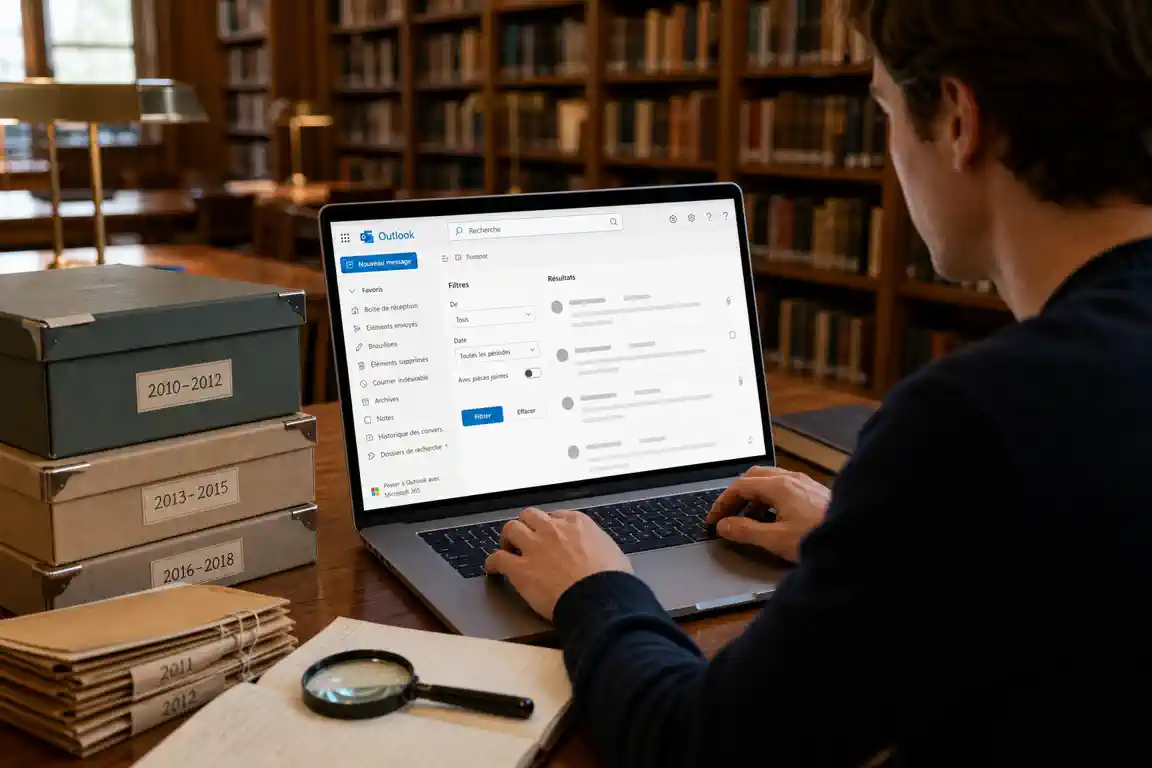
Utiliser la barre de recherche Outlook
Saisissez un nom, une adresse, un mot présent dans l’objet ou une expression du message. Les résultats peuvent ensuite être affinés. Un mot rare, un numéro de commande ou le nom exact d’un document donne généralement de meilleurs résultats qu’un terme générique comme « facture ».
Rechercher par expéditeur, objet ou mot-clé
Les filtres permettent de limiter la recherche à un expéditeur, un dossier, une période ou aux messages non lus. Pour retrouver une conversation précise, combinez deux indices, par exemple le nom de la personne et un mot de l’objet.
Filtrer les messages avec pièces jointes
Activez le filtre Avec pièces jointes lorsque vous recherchez un contrat, une photo ou un PDF. Si vous connaissez le type de document, ajoutez son extension ou une partie de son nom dans la recherche.
Retrouver un message archivé ou supprimé
Un message archivé reste dans le dossier Archive et apparaît normalement dans une recherche portant sur l’ensemble de la boîte. Pour un courrier supprimé, ouvrez Éléments supprimés. S’il n’y figure plus, Outlook.com peut proposer Récupérer les éléments supprimés de ce dossier. Cette possibilité est limitée dans le temps : elle ne remplace pas une sauvegarde.
Quelles fonctions protègent une adresse Hotmail ?
Outlook filtre une partie des messages suspects, mais aucun filtre ne remplace la vérification humaine. Les fraudeurs peuvent imiter un logo, un ton administratif et même le nom visible d’un contact. Il faut donc sécuriser sa boîte mail principale comme un point d’accès à l’ensemble de ses comptes en ligne, et non comme un service isolé.
Filtrer les courriers indésirables
Les messages détectés comme indésirables sont dirigés vers un dossier séparé. Consultez-le lorsqu’un e-mail attendu n’arrive pas, puis marquez comme légitime le courrier concerné. Ajouter un expéditeur fiable à la liste des expéditeurs approuvés peut également éviter de futurs classements incorrects.
Bloquer ou autoriser un expéditeur
Le blocage empêche les messages provenant de l’adresse sélectionnée d’apparaître dans la boîte principale. Il reste moins efficace contre les campagnes qui changent constamment d’adresse ou usurpent un expéditeur. Dans ce cas, le signalement comme courrier indésirable ou phishing apporte une information plus pertinente au filtre.
Signaler une tentative de phishing
Utilisez Signaler, puis Signaler comme hameçonnage, lorsqu’un message cherche à voler un mot de passe, un code ou des coordonnées bancaires. Attention : le signalement ne bloque pas toujours l’expéditeur. Si nécessaire, effectuez aussi le blocage séparément.
Ne vous connectez jamais à partir d’un lien douteux. Ouvrez vous-même le site ou l’application habituelle. Si vous avez déjà saisi votre mot de passe, modifiez-le sans attendre et contrôlez l’activité récente du compte.
Vérifier l’activité récente du compte
La page de sécurité du compte Microsoft affiche les connexions et tentatives récentes. Une localisation inattendue ne prouve pas toujours un piratage, car l’adresse IP d’un opérateur mobile ou d’un VPN peut être située ailleurs. En revanche, un appareil inconnu associé à une action que vous n’avez pas réalisée doit être traité immédiatement.
Dans cette situation, commencez par modifier le mot de passe Outlook ou Hotmail, puis contrôlez les méthodes de récupération, les règles de transfert et les appareils encore connectés au compte.
Activer la validation en deux étapes
La validation en deux étapes demande une seconde preuve d’identité en plus du mot de passe. Une application d’authentification est généralement plus résistante aux détournements qu’un simple code reçu par SMS. Avant l’activation, mettez à jour les moyens de récupération et conservez les codes de secours dans un endroit distinct de votre boîte mail.
À quoi servent les alias d’une adresse Hotmail ?
Un alias est une autre adresse rattachée au même compte Microsoft. Il ne crée ni seconde boîte de réception ni second carnet de contacts. Cette particularité le distingue d’un compte séparé.
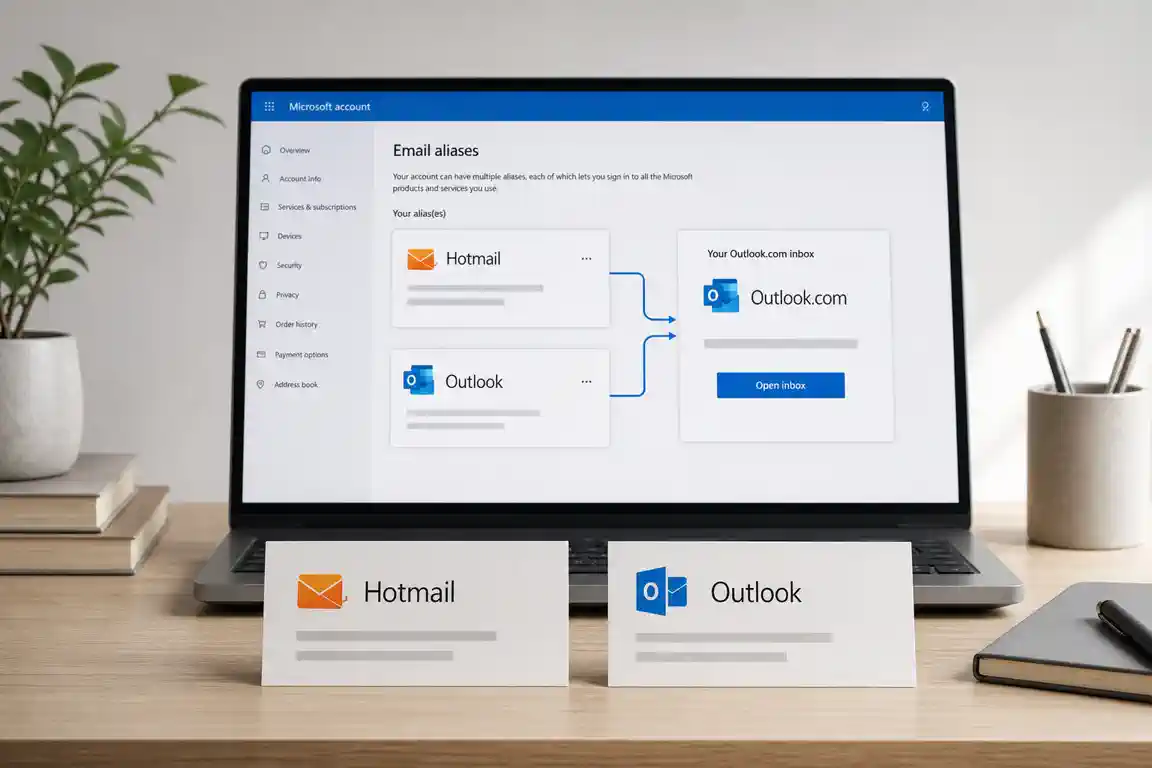
Qu’est-ce qu’un alias Microsoft ?
Les messages envoyés à l’alias arrivent dans la boîte principale. Les alias partagent également les paramètres et le mot de passe du compte. On peut, par exemple, conserver une ancienne adresse Hotmail pour ses contacts tout en utilisant une adresse Outlook plus neutre dans de nouveaux échanges.
Créer une autre adresse liée au même compte
L’ajout se réalise depuis les informations du compte Microsoft, dans la gestion des méthodes de connexion. Avant de choisir un nouvel alias, demandez-vous s’il doit seulement recevoir des messages ou servir aussi à vous connecter. Un alias n’est pas une cloison de sécurité : si le compte principal est compromis, toutes les adresses associées le sont.
Microsoft ne permet plus de créer un nouvel alias en @hotmail.com, @live.com ou @msn.com. Vous pouvez notamment ajouter une nouvelle adresse Outlook.com ou une adresse personnelle existante, à condition qu’elle ne soit pas déjà associée à un autre compte Microsoft.
Choisir l’adresse utilisée pour envoyer un message
Dans la fenêtre de rédaction, affichez le champ De, puis sélectionnez l’adresse souhaitée. Si elle n’apparaît pas, vérifiez qu’elle est bien ajoutée au compte et autorisée pour l’envoi. Il est également utile d’envoyer un message test vers une autre boîte afin de contrôler le nom et l’adresse réellement visibles.
Précautions avant de supprimer un alias Hotmail
La suppression mérite une vraie vérification. Microsoft avertit qu’un alias appartenant à ses domaines, notamment @hotmail.com, @live.com, @msn.com ou @outlook.com, peut être supprimé définitivement et ne plus être récupérable. Assurez-vous qu’il n’est utilisé ni pour vous connecter, ni par vos contacts, ni par un service important avant toute suppression.
Comment utiliser le calendrier et les contacts avec Hotmail ?
La messagerie s’inscrit dans un ensemble plus large. Contacts et calendrier utilisent le même compte Microsoft, ce qui permet de retrouver une adresse ou un rendez-vous sur plusieurs appareils.
Ajouter et organiser ses contacts
La section Personnes rassemble les contacts. Vous pouvez y enregistrer plusieurs adresses, numéros de téléphone et informations utiles. Avant de créer une nouvelle fiche, recherchez le nom existant : les doublons entraînent parfois l’utilisation d’une ancienne adresse.
Créer un événement ou un rendez-vous
Dans Calendrier, indiquez un titre, une date, une heure et, si nécessaire, une répétition. L’ajout d’un rappel est utile pour un rendez-vous personnel ; l’invitation de participants transforme l’événement en demande de réunion à laquelle chacun peut répondre.
Ajouter au calendrier un événement reçu par e-mail
Outlook.com peut détecter certains événements dans les messages, notamment des réservations, des voyages ou des livraisons, puis les ajouter automatiquement au calendrier selon vos réglages. Pour les autres e-mails, vous pouvez créer manuellement un événement et y reporter les informations utiles. Les possibilités de conversion directe varient selon la version d’Outlook utilisée.
Vérifiez toujours le fuseau horaire pour un voyage, une réunion à distance ou une réservation faite à l’étranger. Une heure correctement affichée dans le message peut être convertie différemment si le calendrier utilise un autre fuseau.
Partager un calendrier Outlook
Le partage peut donner un simple accès en lecture ou des droits plus larges selon le type de compte et la version utilisée. N’accordez que le niveau nécessaire. Un calendrier personnel peut révéler des habitudes, des absences et des lieux ; le partage intégral n’est donc pas anodin.
Peut-on utiliser Hotmail sur tous ses appareils ?
Une adresse Hotmail peut être consultée sur le Web, dans l’application Outlook et dans certains logiciels compatibles. Le choix dépend surtout du besoin de synchronisation et des fonctions attendues.
Utiliser Outlook.com depuis un navigateur
La version Web ne demande aucune installation et donne accès aux fonctions principales depuis un ordinateur récent. Sur un appareil partagé, utilisez une fenêtre privée avec prudence, refusez l’enregistrement du mot de passe et déconnectez-vous réellement à la fin de la session.
Consulter Hotmail avec l’application Outlook
L’application Outlook pour Android et iPhone regroupe les e-mails, le calendrier et les contacts. Elle propose notamment les notifications et la boîte Prioritaire. La configuration initiale pour utiliser Outlook sur Android demande simplement d’ajouter le compte Microsoft associé à l’adresse Hotmail. Les noms de menus peuvent toutefois différer de ceux du site Web.
Ajouter un compte Hotmail à un logiciel de messagerie
Outlook pour Windows et d’autres applications peuvent accueillir une adresse Hotmail. Privilégiez l’ajout automatique du compte Microsoft, qui utilise une authentification moderne. Une ancienne application demandant seulement un identifiant et un mot de passe peut ne plus être compatible ou exposer inutilement le compte.
Synchroniser ses messages, contacts et calendriers
Après l’ajout, vérifiez séparément la synchronisation du courrier, des contacts et du calendrier. Si un élément créé sur le téléphone n’apparaît pas ailleurs, contrôlez qu’il a été enregistré dans le compte Hotmail et non uniquement dans la mémoire locale ou dans un autre compte présent sur l’appareil.
Quelles fonctionnalités varient selon la version d’Outlook ?
Le mot Outlook recouvre plusieurs produits. Une procédure trouvée en ligne peut donc être exacte tout en ne correspondant pas à l’écran que vous avez devant vous.
| Version | Usage principal | Particularités |
|---|---|---|
| Outlook.com gratuit | Messagerie dans un navigateur | Fonctions essentielles, 15 Go de stockage de courrier et 5 Go de stockage cloud Microsoft gratuit |
| Outlook pour mobile | Courrier et calendrier sur Android ou iPhone | Notifications, gestes tactiles et menus adaptés au téléphone |
| Nouvel Outlook pour Windows | Gestion de plusieurs comptes sur ordinateur | Interface proche d’Outlook sur le Web, avec des fonctions liées à Windows |
| Outlook avec Microsoft 365 | Usage personnel ou professionnel avec abonnement | Capacité et protections supplémentaires selon l’offre ; Microsoft annonce notamment 100 Go de stockage de courrier pour les abonnés personnels concernés |
La présence d’une fonction dépend aussi du type de compte. Un compte personnel Hotmail, un compte professionnel Exchange et un compte scolaire administré ne disposent pas toujours des mêmes options. Avant de suivre une procédure, regardez la mention « S’applique à » dans l’aide Microsoft.
Quels problèmes peuvent affecter les fonctionnalités Hotmail ?
Lorsqu’un outil ne répond plus comme prévu, il vaut mieux vérifier son périmètre avant de réinitialiser le compte ou de modifier plusieurs paramètres à la fois.
Une règle ne classe plus les messages
Contrôlez la condition, l’adresse de l’expéditeur, l’ordre d’exécution et le dossier de destination. Désactivez temporairement les règles concurrentes, puis envoyez un message test. Cette méthode isole la cause sans bouleverser tout le classement.
Les notifications ne s’affichent pas
Vérifiez les autorisations de notification dans Outlook, puis dans le navigateur ou les réglages du téléphone. Le mode Ne pas déranger, l’économie de batterie et la restriction des activités en arrière-plan peuvent également interrompre les alertes alors que les messages arrivent normalement.
Une pièce jointe ne peut pas être envoyée
Regardez sa taille, son format et l’espace de stockage disponible. Renommez un fichier dont le nom contient des caractères inhabituels, puis essayez un autre navigateur. Pour un document lourd, le partage OneDrive reste souvent la solution la plus propre.
Un message important arrive dans les indésirables
Marquez-le comme légitime, ajoutez l’expéditeur aux adresses approuvées et vérifiez qu’aucune règle personnelle ne le déplace. Demandez aussi à l’expéditeur de contrôler la configuration de son domaine si le problème touche plusieurs destinataires.
Les messages ne se synchronisent plus
Commencez par ouvrir Outlook.com dans un navigateur. Si les messages y sont présents, le compte fonctionne et le problème concerne probablement l’application ou l’appareil. Vérifiez alors la connexion, la mise à jour de l’application, l’espace disponible et les paramètres de synchronisation avant de supprimer puis d’ajouter de nouveau le compte.
Questions fréquentes
Faut-il remplacer son adresse Hotmail par une adresse Outlook ?
Non. Une adresse Hotmail continue de fonctionner dans Outlook.com. Vous pouvez créer un alias Outlook si vous souhaitez une autre adresse visible, mais ce changement n’est pas nécessaire pour accéder aux fonctions récentes.
Peut-on récupérer un e-mail envoyé par erreur ?
Outlook.com permet d’activer un bref délai d’annulation avant l’envoi réel. Une fois ce délai dépassé, le rappel d’un message n’est généralement pas disponible pour une adresse Hotmail personnelle. Il vaut alors mieux envoyer rapidement une correction au destinataire.
Quelle est la différence entre un dossier et une catégorie ?
Le dossier déplace le message vers un emplacement. La catégorie ajoute une étiquette sans le déplacer. Un message ne se trouve que dans un dossier à la fois, mais il peut recevoir plusieurs catégories.
Archiver un message libère-t-il de l’espace ?
Non. L’archivage retire le courrier de la boîte de réception, mais le conserve dans la boîte aux lettres. Pour libérer du stockage, il faut supprimer les éléments inutiles, vider les dossiers concernés et examiner les messages contenant de lourdes pièces jointes.
Un alias possède-t-il son propre mot de passe ?
Non. Les alias appartiennent au même compte Microsoft et partagent le même mot de passe, la même boîte de réception et les mêmes paramètres. Pour obtenir une séparation réelle, il faut créer un autre compte.
Pourquoi une fonction décrite dans un tutoriel n’apparaît-elle pas ?
Le tutoriel peut concerner Outlook classique, le nouvel Outlook, Outlook.com, une application mobile ou un compte professionnel. L’interface peut aussi avoir évolué. Vérifiez d’abord la version et le type de compte mentionnés avant de chercher un dysfonctionnement.
À retenir sur les fonctionnalités de la messagerie Hotmail
- Hotmail utilise désormais l’interface et les services d’Outlook.com.
- Une adresse @hotmail.com bénéficie des fonctions actuelles sans changement d’adresse.
- Les dossiers, catégories, règles et la fonction Ranger répondent à des besoins différents.
- Microsoft indique une limite maximale de 25 Mo pour les pièces jointes dans Outlook.com.
- OneDrive permet de partager des fichiers pouvant atteindre 2 Go.
- Signaler un message de phishing et bloquer son expéditeur sont deux actions distinctes.
- Il n’est plus possible de créer un nouvel alias en @hotmail.com.
- La suppression d’un alias Hotmail peut être définitive.
- Les menus et certaines fonctions diffèrent entre Outlook.com, l’application mobile et Outlook pour Windows ou Mac.
Informations vérifiées à partir de la documentation officielle de Microsoft relative à Outlook.com, aux comptes Microsoft, aux règles de messagerie, aux alias, au stockage et à la sécurité. Les intitulés des menus peuvent évoluer lors d’une mise à jour de l’interface.
Dernière vérification des informations le .


