Guide pour créer un compte MinDef Connect : SHD, RH Terre, réservistes
Créer un compte MinDef Connect permet d’accéder à certains services en ligne liés au ministère des Armées. Mais la démarche ne commence pas toujours au même endroit.
Vous pouvez avoir besoin de ce compte pour demander un document au Service historique de la Défense, créer un espace sur le portail des réservistes ou vous identifier à RH Terre. Dans chaque cas, MinDef Connect sert d’abord à vous authentifier. Ensuite, c’est le service concerné qui prend le relais.
Ce guide vous aide à choisir le bon parcours, à remplir le formulaire sans erreur et à comprendre les blocages les plus fréquents : e-mail non reçu, lien expiré, pays de naissance introuvable, lieu de naissance refusé ou menu déroulant qui ne fonctionne pas.
MinDef Connect : A quoi sert vraiment ce compte ?
MinDef Connect est une solution d’identification. Elle permet de sécuriser la connexion à certains services numériques du ministère des Armées.

Ce n’est pas un espace personnel unique où toutes vos démarches apparaissent automatiquement. Son rôle est plus précis : vous identifier, vérifier votre accès, puis vous renvoyer vers le service que vous utilisez.
C’est pour cette raison que vous pouvez rencontrer MinDef Connect dans plusieurs situations. Un usager peut l’utiliser pour une demande auprès du Service historique de la Défense. Un candidat peut aussi le rencontrer sur le portail des réservistes. Un militaire peut enfin passer par MindefConnect V2 pour accéder à RH Terre.
Plusieurs écritures existent dans les pages et documents officiels : MinDef Connect, MinDefConnect, Mindef Connect ou MindefConnect V2. Dans cet article, elles désignent le même type de besoin : créer un compte pour s’identifier auprès d’un service lié au ministère des Armées.
À retenir : ne cherchez pas seulement un “site MinDef Connect”. Commencez toujours par le service officiel que vous voulez utiliser.
Faut-il commencer par MinDef Connect ou par le service concerné ?
Commencez par le service concerné. C’est le réflexe le plus sûr.
Si vous voulez demander un document administratif, partez de la page officielle du Service historique de la Défense ou de la démarche indiquée sur Service-Public. Si vous voulez devenir réserviste, commencez par le portail Réservistes des armées. Si vous devez accéder à RH Terre, partez du site RH Terre.
Cette méthode évite une erreur fréquente. Beaucoup d’utilisateurs créent un compte, puis ne savent plus où continuer. Le compte peut être valide, mais la démarche reste bloquée si vous ne revenez pas au portail de départ.
Elle limite aussi les risques de faux liens. Une recherche rapide peut afficher des pages d’aide, des forums ou des résultats non officiels. Pour une démarche administrative liée au ministère des Armées, il vaut mieux passer par une page institutionnelle identifiable.
Conseil : si vous hésitez entre plusieurs liens, revenez toujours au service de départ : Service-Public, SHD, portail Réservistes des armées ou RH Terre. C’est plus sûr qu’un lien isolé trouvé dans un résultat de recherche.
Quel parcours choisir selon votre situation ?
Avant de créer votre compte, identifiez votre besoin. Le bon point de départ dépend de votre démarche.
Vous voulez demander un document au Service historique de la Défense
Dans ce cas, MinDef Connect sert à accéder à votre espace personnel SHD.
Service-Public indique qu’il est nécessaire de créer un compte, ou d’avoir déjà un compte, avec Mindef Connect pour demander un document administratif au Service historique de la Défense de Vincennes. Cette démarche peut concerner, par exemple, une demande liée au service militaire, au service national ou à un document conservé par le SHD.
Le site du Service historique de la Défense précise aussi qu’un nouveau système d’authentification avec Mindef Connect est mis en place pour les comptes personnels. Si vous aviez déjà un ancien compte, utilisez la même adresse de courriel lorsque le service le recommande. Cela peut faciliter le transfert de vos informations vers le nouveau compte.
Vous voulez devenir réserviste
Dans ce cas, commencez par le portail Réservistes des armées.
Le portail officiel présente un parcours en 4 étapes. La première étape est la création du compte MinDefConnect. Ensuite, vous devez valider et compléter vos informations personnelles, déposer votre CV au format PDF, puis choisir une armée ou un appui de préférence.
Le compte MinDefConnect n’est donc pas toute la candidature. Il permet surtout d’accéder au site et de poursuivre la déclaration. Après sa création, vous devrez encore compléter votre profil.
Vous voulez accéder à RH Terre
Pour RH Terre, la documentation officielle parle de MindefConnect V2.
La procédure demande de passer par le site RH Terre, puis de cliquer sur “s’identifier avec MindefConnect”. Ensuite, il faut choisir “Créer un compte” et remplir le formulaire.
La fiche RH Terre demande notamment le prénom, le nom, une adresse mail personnelle, un mot de passe, la date de naissance, le genre, le pays de naissance et le lieu de naissance. Pour la France, elle précise de sélectionner “99100FR – FRANCE”. Ce détail peut éviter un blocage du formulaire.
Si un message technique apparaît sur RH Terre au moment de votre essai, suivez la consigne affichée sur la page officielle. En cas de doute, contactez votre référent RH Terre plutôt que de multiplier les créations de compte.
Quelles informations préparer avant de créer un compte MinDef Connect ?
Préparez vos informations avant de commencer. Vous gagnerez du temps.
- Votre prénom et votre nom.
- Une adresse e-mail personnelle accessible immédiatement.
- Un mot de passe solide.
- Votre date de naissance.
- Votre genre, lorsque le formulaire le demande.
- Votre pays de naissance.
- Votre lieu de naissance.
L’adresse e-mail est essentielle. Elle sert à recevoir le lien de vérification. Si vous utilisez une adresse ancienne, saturée ou inaccessible, la validation peut échouer.
Pour RH Terre, la fiche officielle recommande d’utiliser une adresse mail personnelle. Elle précise aussi d’utiliser la même adresse lors de la création du compte RH Terre. Ce point évite des problèmes d’association entre vos accès.
Conseil pratique : ouvrez votre messagerie dans un autre onglet avant de commencer. Pour MindefConnect V2 sur RH Terre, le lien de validation indiqué dans la fiche officielle est limité à 15 minutes.
Comment ouvrir un compte MinDef Connect étape par étape ?
La création du compte reste simple si vous partez du bon service. Voici le parcours à suivre.
Étape 1 : accéder au service officiel concerné
Allez d’abord sur le service qui correspond à votre besoin : Service historique de la Défense, portail Réservistes des armées, RH Terre ou autre portail officiel du ministère des Armées.
Évitez de passer par une page inconnue. Vérifiez l’adresse du site, les mentions institutionnelles et la cohérence du parcours.
Étape 2 : choisir l’identification avec MinDefConnect
Sur la page de connexion, cliquez sur le bouton lié à MinDefConnect.
La formulation peut varier selon le service. Vous pouvez voir “S’identifier avec MinDefConnect”, “S’identifier avec MindefConnect” ou une expression proche.
Ce bouton vous redirige vers l’outil d’authentification. Si vous avez déjà un compte, connectez-vous. Sinon, choisissez l’option de création.
Étape 3 : cliquer sur “Créer un compte”
Choisissez “Créer un compte”. Le formulaire s’ouvre ensuite.
Remplissez les champs avec attention. Une erreur dans l’adresse e-mail empêche la confirmation. Une mauvaise sélection du pays de naissance peut aussi bloquer le formulaire, surtout dans le cas de MindefConnect V2.
Étape 4 : choisir un mot de passe conforme
Le mot de passe doit respecter les règles affichées à l’écran.
Dans la fiche RH Terre, il est demandé d’utiliser des majuscules, des minuscules, des chiffres et un caractère spécial. Même si les règles peuvent évoluer selon le service, gardez une logique simple : un mot de passe long, unique et difficile à deviner.
N’utilisez pas le même mot de passe que votre messagerie. Si votre boîte mail est compromise, vos autres accès peuvent l’être aussi.
Étape 5 : valider le formulaire
Une fois les informations saisies, cliquez sur le bouton de validation.
Il peut s’appeler “S’enregistrer”, “Valider” ou “Créer mon compte”. Si une erreur apparaît, lisez le message affiché. Dans la plupart des cas, le blocage vient d’un champ mal renseigné : e-mail, mot de passe, pays de naissance, lieu de naissance ou format de saisie.
Étape 6 : confirmer votre adresse e-mail
Après l’enregistrement, vous recevez un e-mail de vérification.
Ouvrez votre messagerie et cliquez sur le lien reçu. Pour MindefConnect V2 dans la fiche RH Terre, le lien de vérification est indiqué comme valable 15 minutes. Pour les autres services, suivez toujours la durée affichée dans l’e-mail reçu ou dans la procédure officielle du service concerné.
Étape 7 : revenir au service de départ
Une fois l’e-mail confirmé, votre compte MinDef Connect est créé. Mais votre démarche n’est pas toujours terminée.
Retournez sur le service initial. Si vous étiez sur le SHD, poursuivez votre demande depuis votre espace personnel. Si vous étiez sur le portail des réservistes, complétez votre déclaration. Si vous utilisez RH Terre, suivez la redirection vers la création ou la connexion à votre compte RH Terre.
Pourquoi le mail de validation MinDef Connect est-il décisif ?
Sans validation de l’adresse e-mail, le compte peut rester inutilisable.
Ce message confirme que vous avez bien accès à l’adresse utilisée. Il sécurise aussi la suite de la démarche. Voilà pourquoi il faut cliquer rapidement sur le lien reçu.
Si vous ne recevez rien, vérifiez les spams. Regardez aussi les dossiers “Courriers indésirables”, “Promotions” ou “Autres”, selon votre messagerie. Certaines boîtes professionnelles filtrent les messages automatiques.
Si le lien a expiré, ne créez pas tout de suite un nouveau compte. Essayez d’abord de vous reconnecter avec l’adresse e-mail et le mot de passe choisis. Lorsque l’option apparaît, demandez l’envoi d’un nouveau lien de confirmation.
Cas fréquent : vous créez le compte, mais vous quittez la page avant de valider l’e-mail. Le lendemain, la connexion semble bloquée. Dans ce cas, cherchez d’abord le message de vérification ou demandez un nouveau lien.
Impossible de créer votre compte MinDef Connect : que vérifier ?
Les blocages existent. Ils ne signifient pas toujours que votre demande est refusée.
Remarque : des retours d’usagers publiés sur Services Publics+ signalent des difficultés lors de la création d’un compte MindefConnect V2, notamment sur le pays de naissance, le lieu de naissance ou les menus déroulants. Ces témoignages ne remplacent pas une procédure officielle, mais ils permettent d’identifier des problèmes rencontrés par de vrais utilisateurs.
Le pays de naissance ne s’affiche pas
Ce blocage empêche souvent d’aller plus loin.
Essayez d’abord de changer de navigateur. Vous pouvez aussi vider le cache, désactiver temporairement les extensions qui bloquent les scripts, puis relancer la démarche depuis le service officiel.
Si vous utilisez un navigateur ancien, mettez-le à jour. Les menus déroulants administratifs peuvent mal fonctionner avec certaines configurations.
Le champ France ou le code pays bloque le formulaire
Pour RH Terre, la fiche officielle donne une indication précise : pour le pays de naissance en France, il faut sélectionner “99100FR – FRANCE”.
Ne tapez pas forcément “France” manuellement si le formulaire attend une valeur dans une liste. Utilisez la proposition exacte lorsqu’elle apparaît.
Le lieu de naissance est refusé
Le lieu de naissance peut être contrôlé par le formulaire.
Une orthographe différente, un accent, un espace inutile ou une saisie libre peut parfois poser problème. Si une proposition apparaît, sélectionnez-la plutôt que de forcer votre propre écriture.
Le mail de confirmation n’arrive pas
Vérifiez d’abord les spams.
Ensuite, assurez-vous que l’adresse e-mail saisie est correcte. Une seule faute suffit à bloquer la confirmation. Si vous avez utilisé une adresse professionnelle, testez plutôt une adresse personnelle lorsque le service le recommande.
Le lien de vérification a expiré
Pour MindefConnect V2 dans la fiche RH Terre, le lien est indiqué comme valable 15 minutes.
Si vous cliquez trop tard, il peut ne plus fonctionner. Reconnectez-vous avec votre e-mail et votre mot de passe, puis demandez un nouveau lien de validation.
Le formulaire ne se valide pas
Reprenez les champs un par un.
Commencez par le mot de passe, l’e-mail, le pays de naissance et le lieu de naissance. Si le bouton reste inactif, testez un autre navigateur. Si le problème continue, préparez une capture d’écran et contactez le support du service concerné. Ne transmettez jamais votre mot de passe.
Comment ouvrir un compte MinDef Connect pour le Service historique de la Défense ?
Pour le Service historique de la Défense, le compte MinDef Connect permet d’accéder à votre espace personnel et d’effectuer certaines démarches en ligne.
Le SHD indique que la création d’un espace personnel est nécessaire pour effectuer les démarches en ligne. La page de connexion précise aussi que Mindef Connect est utilisé comme système d’authentification pour les comptes personnels.
Le parcours conseillé est le suivant :
- aller sur le site officiel du Service historique de la Défense ;
- cliquer sur l’accès au compte personnel ;
- choisir l’identification avec MinDefConnect ;
- créer le compte ;
- valider l’e-mail reçu ;
- revenir sur l’espace SHD pour continuer la demande.
Si vous aviez déjà un ancien compte SHD, utilisez la même adresse de courriel lorsque cela est possible. Le SHD précise que cette adresse peut permettre le transfert de vos informations sur le nouveau compte.
Comment créer un compte MinDef Connect pour devenir réserviste ?
Pour devenir réserviste, commencez par le portail Réservistes des armées.
Le site distingue plusieurs profils : volontaire, réserve de disponibilité RO2 ou réserviste RO1. Choisissez le bon profil avant de poursuivre.
Le parcours de déclaration comprend 4 étapes. La création du compte MinDefConnect arrive en premier. Elle permet ensuite d’accéder au site et de poursuivre la déclaration.
Après cette première étape, vous devez compléter vos informations personnelles, déposer votre CV au format PDF, puis choisir une armée ou un appui de préférence. Préparez donc votre CV avant de commencer. Vous éviterez une interruption inutile.
Exemple concret : si vous voulez devenir candidat à la réserve opérationnelle, ne vous arrêtez pas à la création du compte. Le dépôt du CV et le choix de l’armée font partie du parcours.
Comment créer un compte MindefConnect V2 pour RH Terre ?
Pour RH Terre, la fiche officielle décrit une procédure spécifique. Elle concerne les militaires qui veulent s’authentifier sur RH Terre avec MindefConnect V2.
Le chemin indiqué est clair : accéder au site RH Terre, cliquer sur “s’identifier avec MindefConnect”, puis sur “Créer un compte”. Le formulaire demande ensuite les informations personnelles et l’adresse mail personnelle.
Après l’enregistrement, un e-mail de vérification est envoyé. Le lien doit être utilisé dans les 15 minutes selon la fiche RH Terre. Une fois l’adresse mail validée, le compte MindefConnect V2 est créé.
Si vous n’avez pas encore de compte RH Terre, la fiche précise que vous serez automatiquement dirigé vers la page de création du compte RH Terre. Si vous avez déjà un compte, vous pourrez vous connecter avec MindefConnect.
MinDef Connect et FranceConnect : est-ce la même chose ?
Non, ce sont deux solutions différentes.
FranceConnect permet d’accéder à de nombreux services publics avec un compte déjà existant, comme impots.gouv.fr, ameli.fr ou France Identité. MinDef Connect, lui, est utilisé pour certains services liés au ministère des Armées.
La confusion est compréhensible. Les deux systèmes servent à s’identifier en ligne. Mais si le service affiche “S’identifier avec MinDefConnect”, vous devez suivre ce parcours précis et non chercher à utiliser automatiquement FranceConnect.
Comment éviter les faux accès MinDef Connect ?
La prudence est nécessaire. MinDef Connect concerne des démarches administratives sensibles.
Ne cliquez pas sur un lien reçu dans un message suspect. Ne communiquez jamais votre mot de passe par e-mail. Vérifiez aussi que vous êtes bien sur un site officiel avant de saisir vos informations.
En cas de doute, revenez au point de départ : Service-Public, Service historique de la Défense, portail Réservistes des armées ou RH Terre. Ce chemin est plus sûr qu’un lien isolé trouvé dans une recherche rapide.
- Vérifiez l’adresse du site.
- Évitez les pages sans mentions officielles.
- Ne partagez pas vos identifiants.
- Utilisez un mot de passe unique.
- Gardez l’accès à votre adresse e-mail.
Que faire si le compte est créé mais que la démarche n’avance pas ?
Ce cas est fréquent. Le compte existe, mais le service initial ne reprend pas automatiquement la démarche.
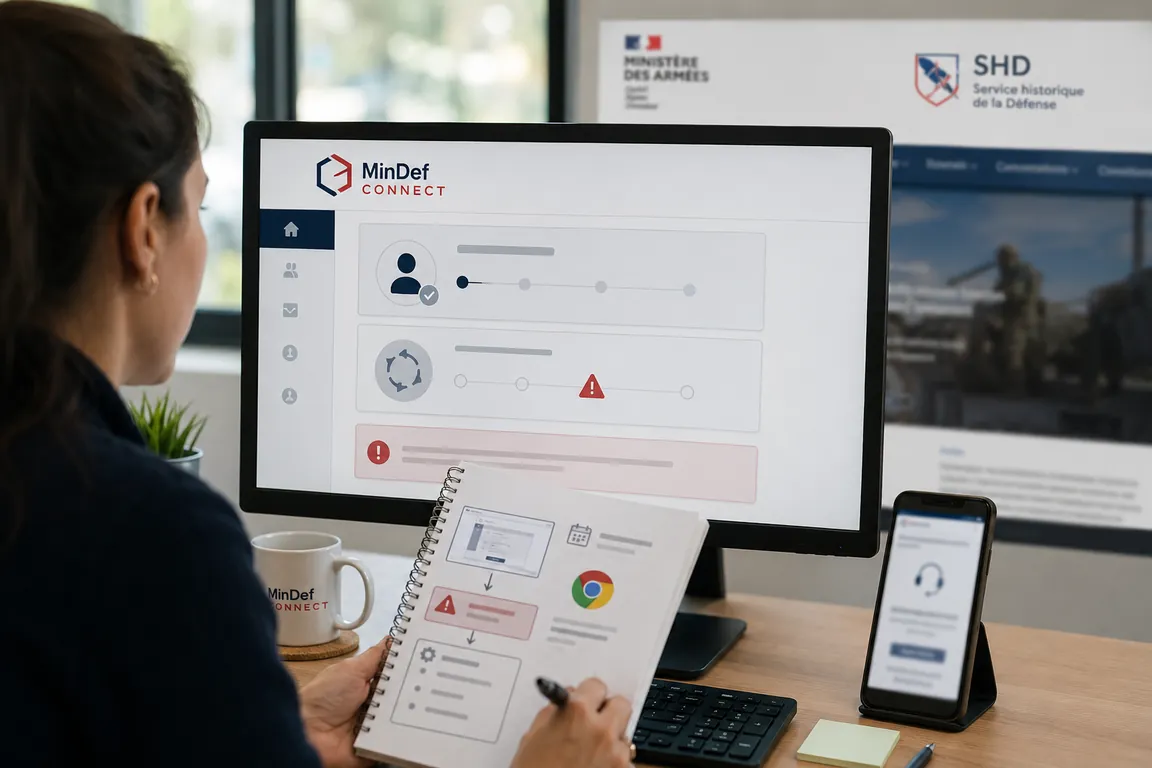
Revenez d’abord sur le portail de départ. Connectez-vous avec MinDef Connect depuis ce portail. Si vous étiez sur le SHD, retournez sur le SHD. Si vous étiez sur le portail des réservistes, retournez sur ce portail. Si vous étiez sur RH Terre, relancez l’identification depuis RH Terre.
Si le problème continue, préparez des éléments simples : capture d’écran, date de l’essai, navigateur utilisé, message d’erreur affiché et service concerné. Ces informations aideront le support à comprendre le blocage.
Ne transmettez jamais votre mot de passe. Un support légitime n’a pas besoin de le connaître pour analyser une difficulté de connexion.
Dernière vérification des informations le .